勤怠システム
利用マニュアル
出退勤の打刻・勤怠確認・経費申請を行う勤怠システムの使い方をまとめています。経費精算・給与計算を行う給与システム(経理専用)のマニュアルは、給与システム内の「マニュアル」から確認できます。
本マニュアルについて
このマニュアルは、本システムの使い方を画面ごとに解説したものです。各画面の写真には赤い枠と番号(❶❷❸…)で操作箇所を示し、写真の下に同じ番号で説明をつけています。まずは自分の役割の章から読み始めてください。
・勤怠システム(全社員)…
/login からログイン。打刻・勤怠確認・経費申請を行います。・給与システム(経理専用)…
/payroll/login からログイン。経費精算・給与計算など、経理担当だけが行う機能をまとめています。勤怠システムのメニューには給与システムへの入口は表示されません(経理エリアは外部から見えないよう分離されています)。
3つの権限について
利用者は次の3種類に分かれます。自分に付与された権限によって、利用するシステムや表示されるメニューが変わります。
| 権限 | 使うシステム | できること | 本マニュアルの章 |
|---|---|---|---|
| 社員 | 勤怠システム ( /login) | 打刻、自分の勤怠確認、立替経費の申請、パスワード変更 | ①②③④⑤⑮ |
| 管理者・上長 | 勤怠システム ( /login) | 社員の登録・管理、勤怠の確認・代理入力、部下の経費申請の承認・差し戻し、代理申請 | ⑥⑦⑧(+社員機能) |
| 経理 | 給与システム ( /payroll/login) | 経費精算、給与計算、各種マスタ設定、雇用契約管理 | 給与システム内のマニュアル参照 |
/payroll/login)から入ります。経理エリアは勤怠システムからは一切たどれないよう分離されており、管理者であっても経理用のID・パスワードを知らなければ入れません。ログイン社員
ブラウザで kintai.shake-hands-design.com を開くと、勤怠システムのログイン画面が表示されます。打刻や勤怠確認、経費申請はこちらから行います。スマートフォンでも同じ画面です。
yamada@shake-hands-design.com)を入力してください。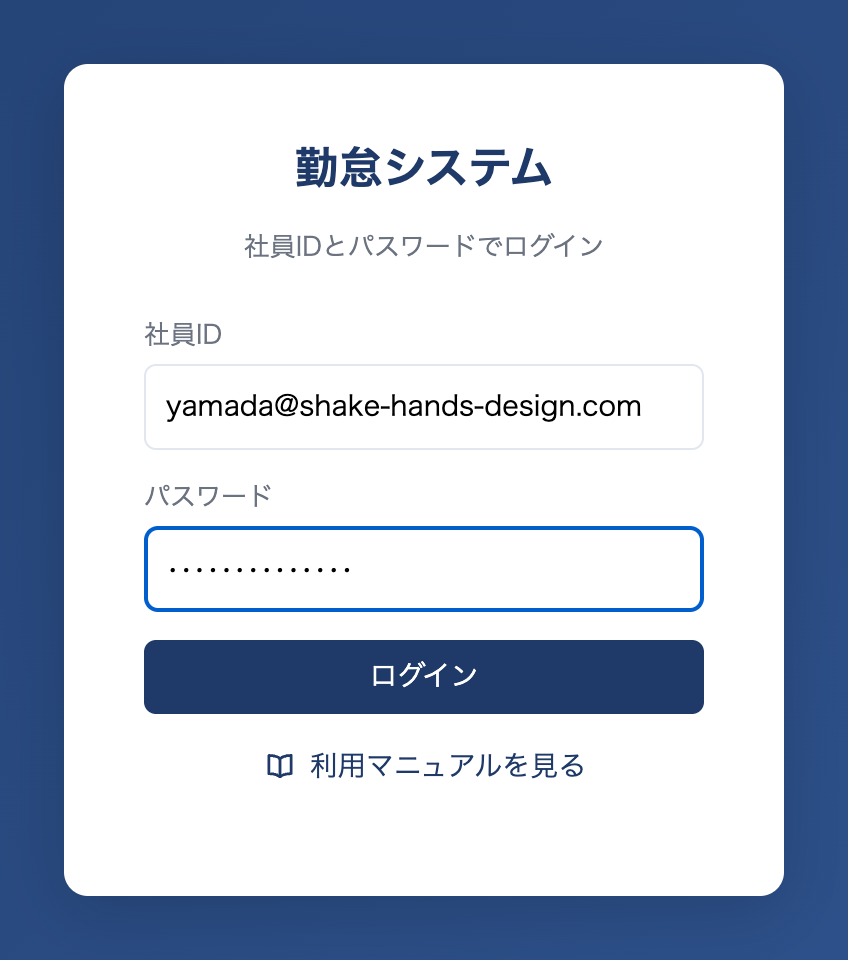 1
2
3
1
2
3
- 1社員IDにご自身のメールアドレスを入力します。
- 2パスワードを入力します。最初のパスワードは管理者からお伝えします。
- 3ログインボタンを押すと、打刻画面(ダッシュボード)に移動します。
パスワードを忘れた場合:管理者に連絡してリセットしてもらってください。初回ログイン後は⑮ パスワード変更で必ず自分用に変更しましょう。
打刻(本日のダッシュボード)社員
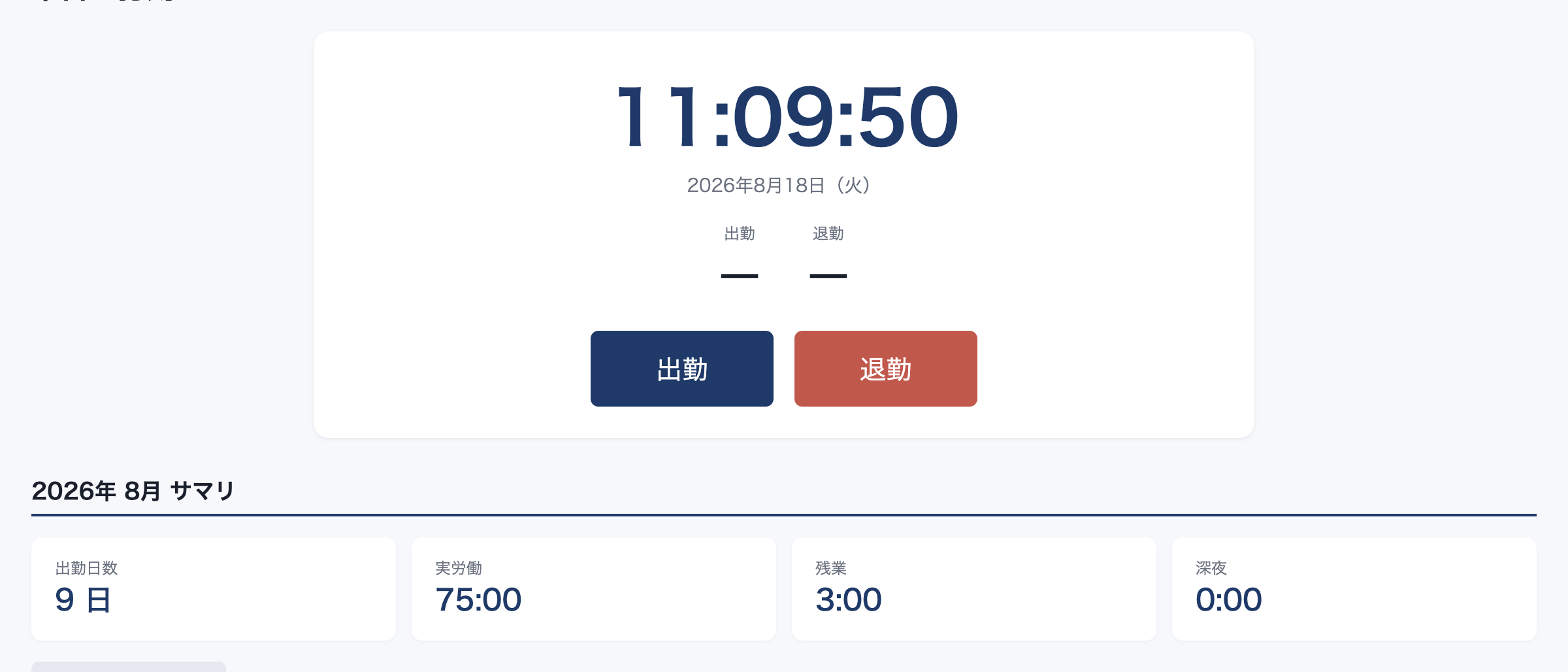
ログイン直後に表示されるホーム画面です。ここで毎日の出勤・退勤を記録します。画面上部のメニューから各機能へ移動できます。
 1
2
3
1
2
3
- 1出勤ボタン:出社したら押します。押した時刻が記録されます。
- 2退勤ボタン:退社時に押します。
- 3今月のサマリ:出勤日数・実労働・残業・深夜が自動で集計されます。
月次勤怠表社員
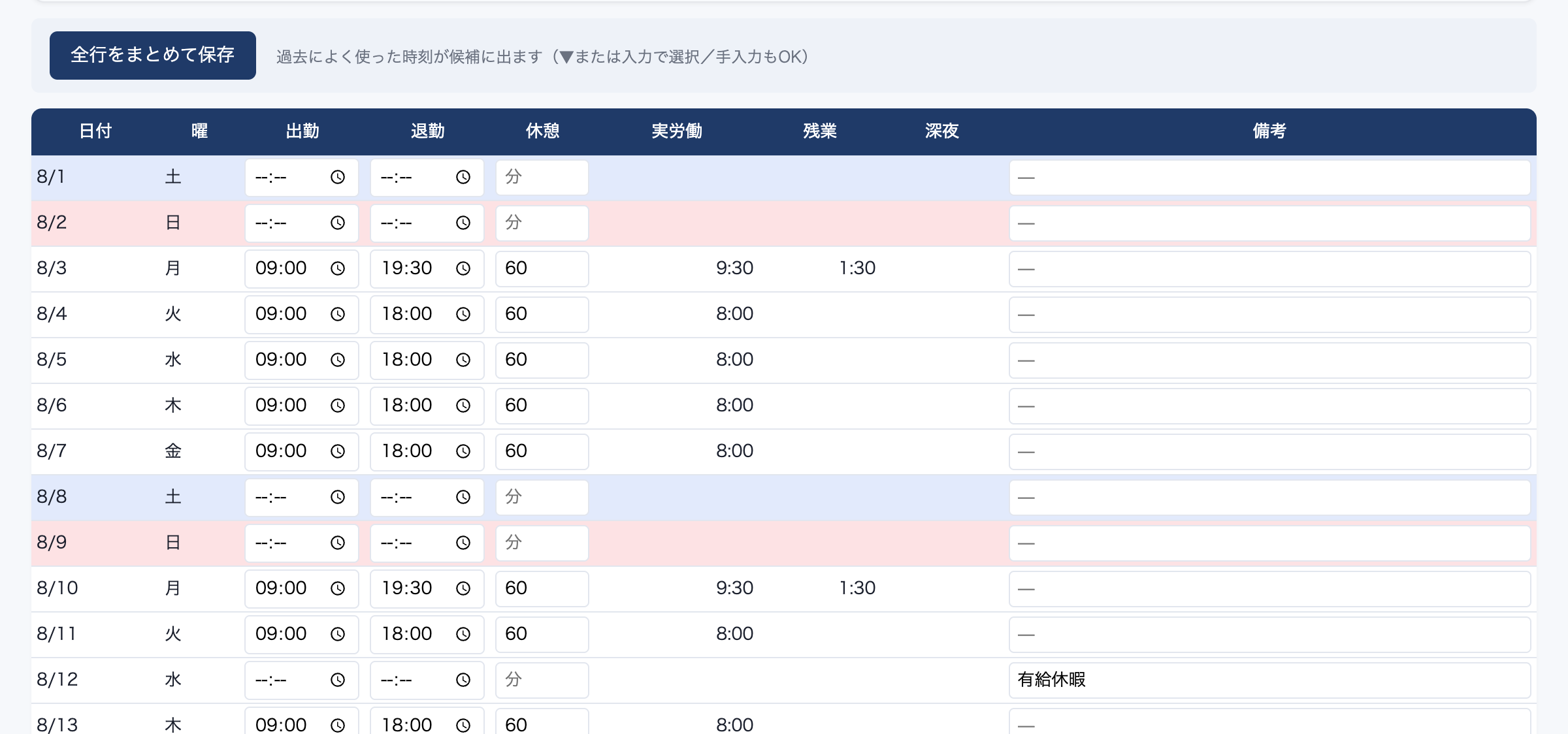
その月の勤務をまとめて確認し、間違いがあればここで直します。日ごとの出退勤時刻・休憩・実労働・残業・深夜がまとまっています。
上段:月の切り替え・PDF出力・その月の合計
 1
2
3
1
2
3
- 1対象月の切り替え:◀▶や年月の選択で、先月など過ぎた月の勤怠も表示できます。
- 2PDF出力・CSV:紙で提出したいときは「PDF出力」を押してください。
- 3合計(サマリ):その月の出勤日数・実労働・残業・深夜の集計です。
下段:日ごとの明細と「全行をまとめて保存」
 1
2
3
4
1
2
3
4
- 1日ごとの明細:出勤・退勤・休憩は直接直せます。実労働と残業は自動で計算されるので入力は不要です。土日の行は色が変わります。
- 2残業のあった日:所定の時間を超えた分が「残業」の列に出ます。
- 3有給休暇の日:備考に「有給休暇」と表示されます。
- 4全行をまとめて保存:これを押さないと、直した内容は残りません。必ず最後に押してください(ボタンは表の上と下の両方にあります)。
過去データ照会社員
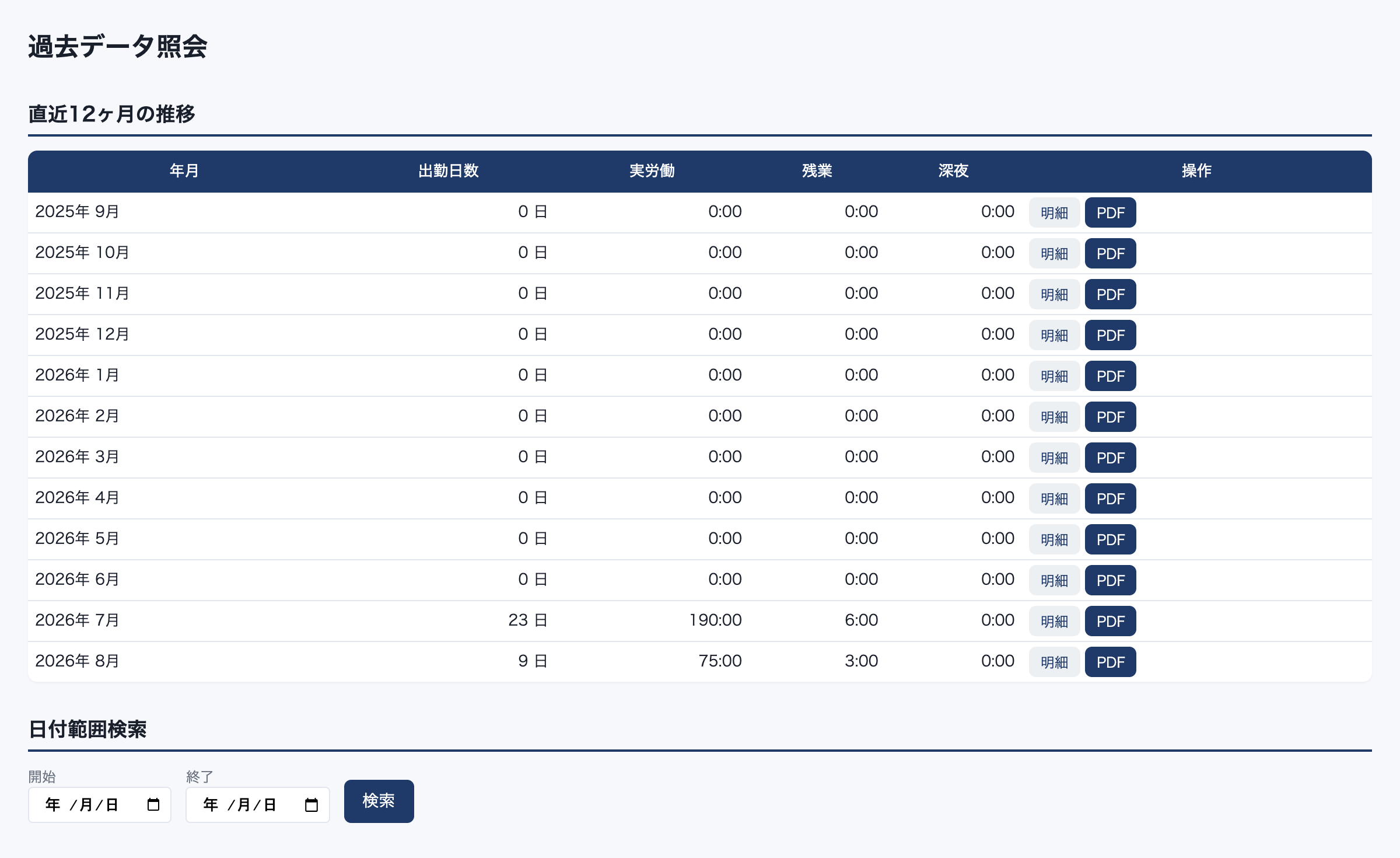
過去の勤怠データをさかのぼって確認・出力できる画面です。直近12ヶ月の推移と、任意期間の検索ができます。
 1
2
3
1
2
3
- 1直近12ヶ月の推移:月ごとの出勤日数・実労働・残業・深夜が一覧で並びます。
- 2明細/PDF:各月の「明細」で内訳を確認、「PDF」で帳票を出力できます。
- 3日付範囲検索:開始日・終了日を指定して、任意期間の勤怠を検索できます。
申請社員
自分で立て替えた経費(交通費・消耗品など)を申請する画面です。レシート1枚ごとではなく、1か月分を1枚の申請(精算書)にまとめて提出します。入力・添付した内容はすべて1つのPDFにまとまり、最後に「申請する」を押すと所属事業所の上長へ承認依頼が届きます。
メニューの申請を開き、一覧の「+新しい月の申請を作成」または対象月を選ぶと、その月の編集画面が開きます。編集画面は上から順に 申請PDFプレビュー → ①勤怠(自動)→ ②届出 → ③経費詳細 → ④経費のレシート → ⑤交通費申請書 → ⑥定期券の領収書 の構成です。
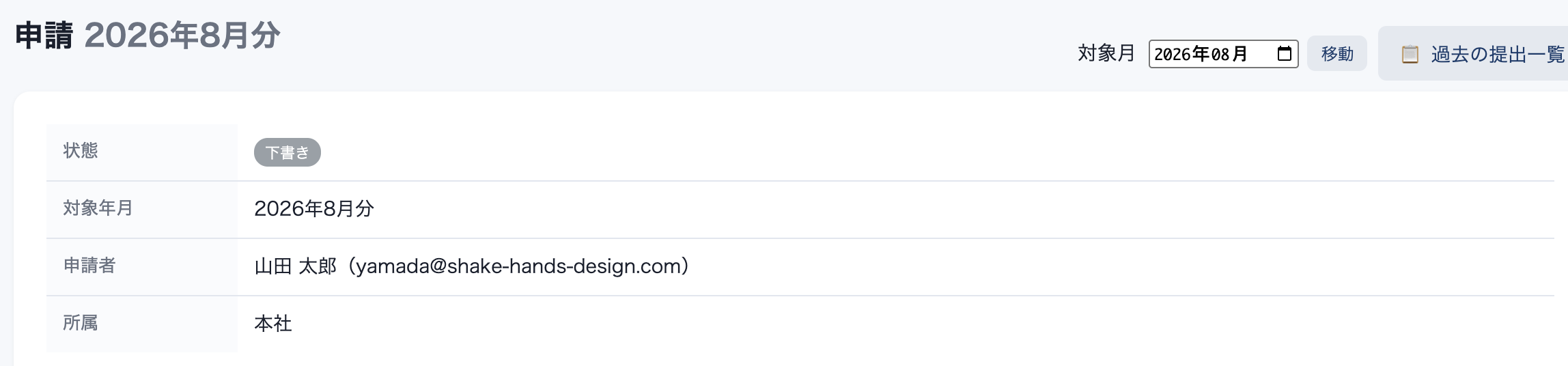
画面上部:対象月と申請の状態
 1
2
1
2
- 1対象月/移動:開くと今月分になっています。別の月に出すときは月を選んで「移動」を押します。「過去の提出一覧」から、これまでに出した申請も確認できます。
- 2申請の状態:「下書き」のあいだは何度でも直せます(まだ提出されていません)。途中でやめて、後日つづきを入れても大丈夫です。
① 勤怠(自動出力)
入力は不要です。打刻データがそのまま申請PDFの1ページ目に出力されます。申請画面で勤務時間を入力する必要はありません。時刻の修正が必要なときは「③ 月次勤怠表」で直してください。
② 届出(PDFを出力)
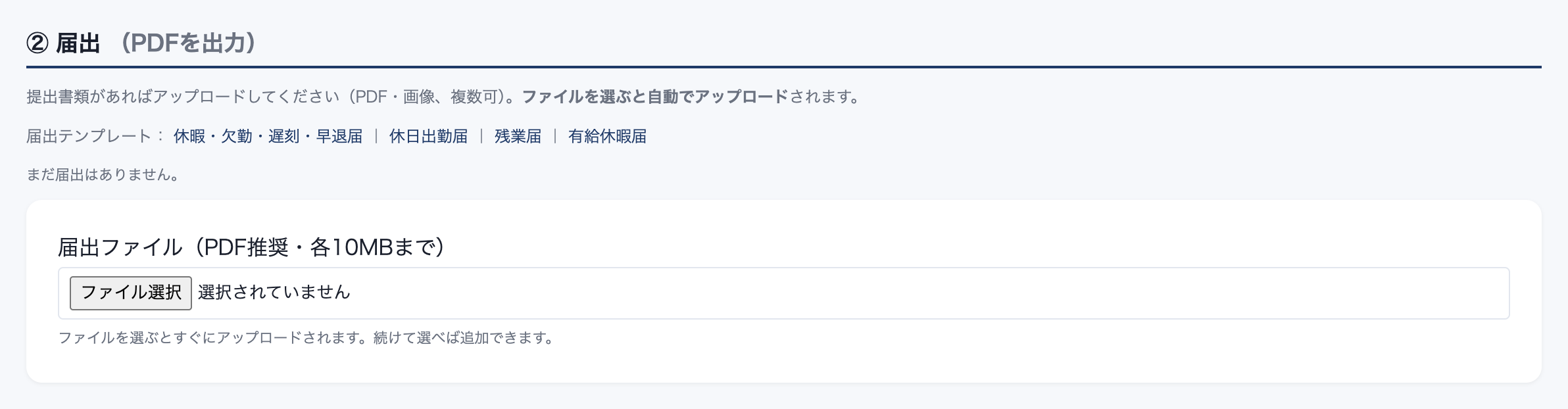
休暇・残業・休日出勤などの届出を出す月は、ここに添付します。紙に記入して上長の確認をもらったものを、写真またはPDFにしてアップロードしてください。
 1
2
1
2
- 1届出テンプレート:様式をここから取り出して印刷できます。休暇・欠勤・遅刻・早退届/休日出勤届/残業届/有給休暇届の4種類です。
- 2届出ファイル(PDF推奨・各10MBまで):紙に記入し、上長の確認をもらった届出を写真かPDFにして、ここでファイルを選びます。ファイルを選ぶとすぐにアップロード(一時保存)されます。続けて選べば複数枚を追加できます。
届出を出す必要がない月は、ここは空のままで構いません。
③ 経費詳細(入力)
 1
2
1
2
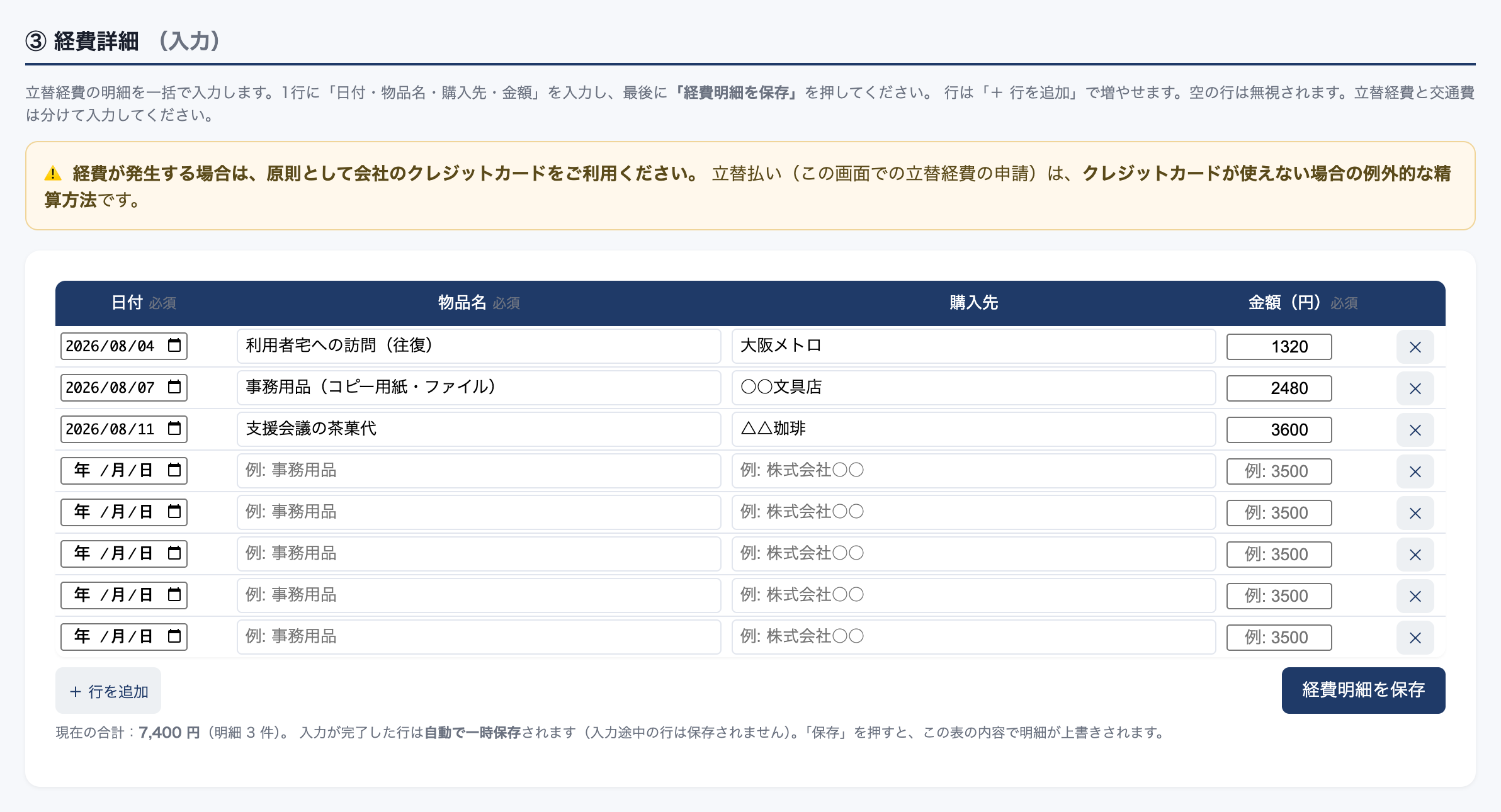
- 1明細の入力:立て替えた分を1行ずつ「日付・物品名・購入先・金額」で入力します。行が足りなければ「+ 行を追加」で増やせます(空の行は無視されます)。
- 2経費明細を保存:保存すると、すぐ下に合計金額が出ます。入力が終わった行は自動でも一時保存され、上のプレビューに反映されます。
④ 経費のレシート(PDFを出力)
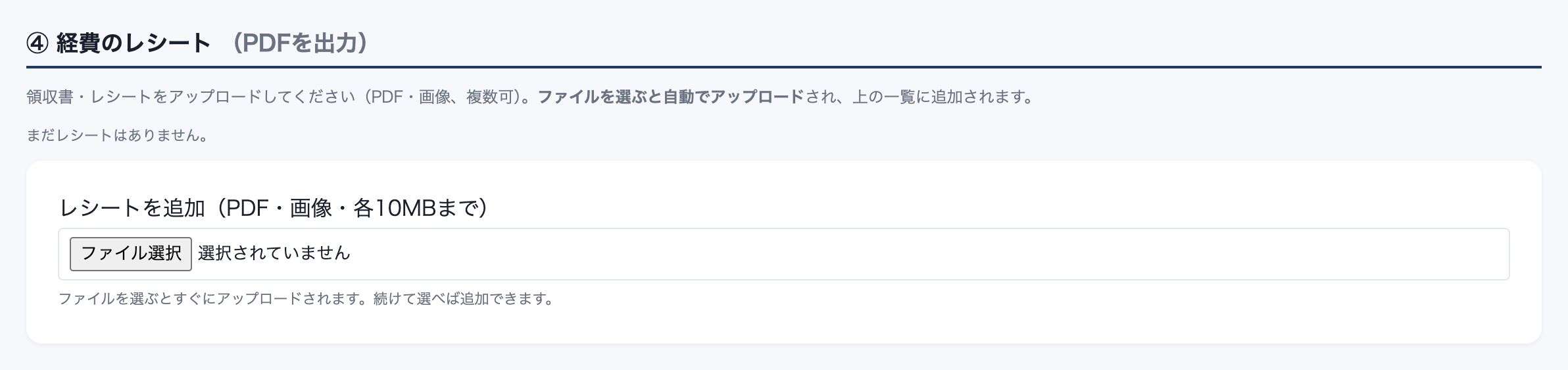
領収書・レシートをアップロードします。PDFでも写真でも構いません(複数可・各10MBまで)。ファイルを選ぶとそのまま取り込まれます。
⑤ 交通費申請書 / ⑥ 定期券の領収書 と「申請する」
 1
1
- 5⑤ 交通費申請書:毎月は原則不要です。入社時や通勤経路・運賃の変更があったときだけ、記入済みの申請書をアップロードします。
- 6⑥ 定期券の領収書:週5日勤務で定期券を使う方が対象です。毎月は不要で、⑤交通費申請書と同じく定期券を新しく購入・更新したとき(最初)だけ、領収書をアップロードします。
- 1PDFをダウンロード/申請する:「PDFをダウンロード」で内容を確認し、問題なければ「申請する」を押して提出します。押すと上長へ承認依頼が届き、承認されると経理へ回ります。まだ何も入力していない申請は「空の提出を削除」で消せます。
パソコン操作が苦手な場合は、管理者・上長に⑦ 代理申請をお願いすることもできます。
申請の承認管理者・上長
自分が上長を務める事業所の社員から提出された経費申請を確認し、承認または差し戻しします。メニューの承認から行います。
- 1承認:内容に問題がなければ承認します。承認すると状態が「承認済」になり、経理の精算対象になります。
- 2差し戻し:修正が必要なときは理由を添えて差し戻します。申請者が再編集して、もう一度申請できます。
代理申請管理者・上長
パソコン操作が苦手な社員のために、管理者・上長が代わりに申請できます。メニューの代理申請から、対象の社員と対象月を選ぶと、その社員の申請(下書き)の編集画面が開きます。
- 1対象の社員・対象月を選ぶ:自分が上長を務める事業所の社員が対象です(管理者は全社員が対象)。
- 2代わりに入力・提出する:通常の申請画面と同じように入力・添付して「申請する」を押します。画面上部に「代理申請モード」と対象社員名が表示されるので、誰の申請かを確認しながら操作できます。
勤怠の代理入力管理者・上長
打刻忘れや、パソコン操作が苦手な社員の代わりに、管理者・上長が勤怠(出勤・退勤・休憩)を代理で入力できます。メニューの勤怠代理から、対象の社員と対象月を選ぶと、その社員の月次勤怠表(編集可能)が開きます。
- 1対象の社員・対象月を選ぶ:自分が上長を務める事業所の社員が対象です(管理者は全社員が対象)。
- 2代わりに入力・保存する:通常の月次勤怠表と同じように、日ごとの出勤・退勤・休憩を入力し「全行をまとめて保存」を押します。「⚡ 時刻を一括反映」で平日などにまとめて反映することもできます。画面上部に「勤怠 代理入力モード」と対象社員名が表示されます。
パスワード変更社員
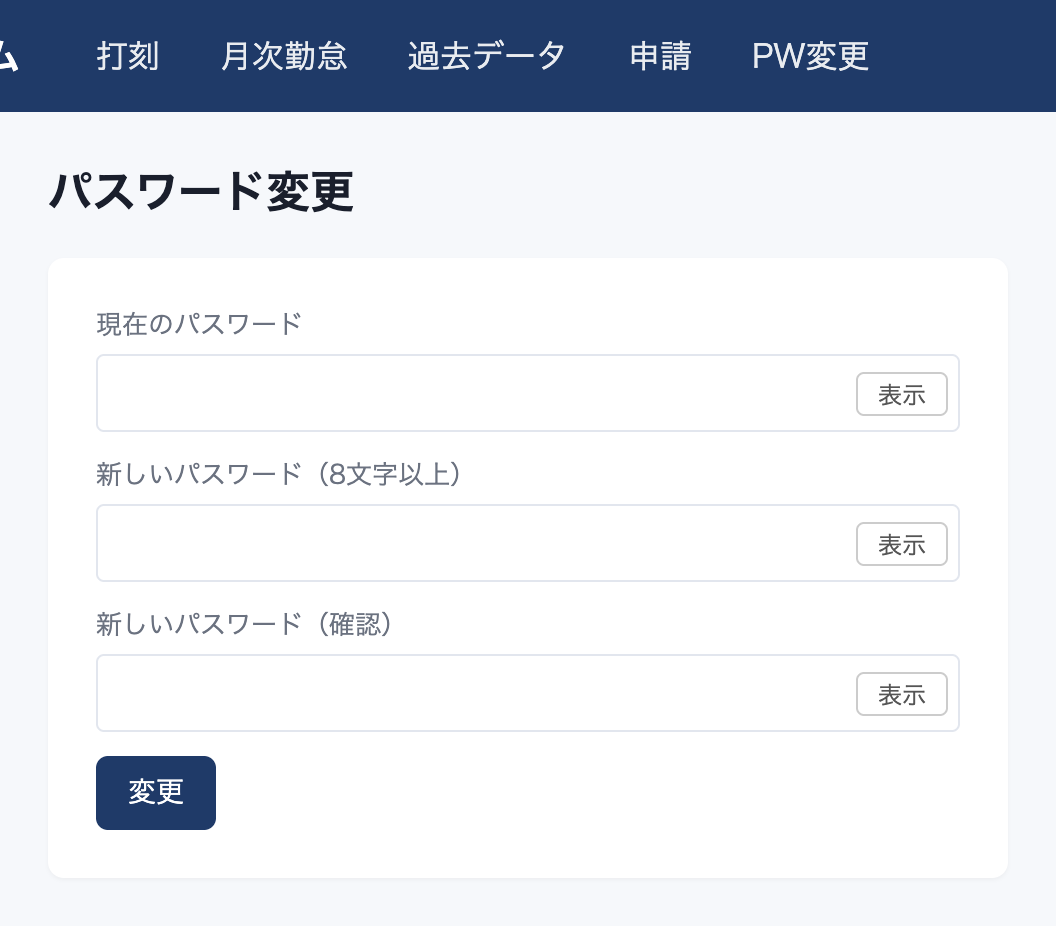
自分のログインパスワードを変更します。初回ログイン後や、定期的なパスワード更新時に使います(メニューの「PW変更」)。
 1
2
1
2
- 1上のメニューの「PW変更」を開きます。
- 2現在のパスワードと、新しいパスワード(8文字以上)を確認欄まで含めて2回入力し、「変更」を押します。「表示」を押すと入力した文字を確かめられます。
よくある質問
| 質問 | 回答 |
|---|---|
| 「社員ID」に何を入れるのか分からない | ご自身のメールアドレスです。欄の名前は「社員ID」ですが、社員番号ではありません。詳しくは① ログインをご覧ください。 |
| 休暇届・残業届などの様式はどこにある? | ⑤ 申請の画面の「② 届出」に、休暇・欠勤・遅刻・早退届/休日出勤届/残業届/有給休暇届の4種類が置いてあります。印刷して記入し、上長の確認をもらってから写真かPDFにして同じ欄にアップロードしてください。 |
| 経理(給与システム)にログインできない | 給与システムは /payroll/login の専用画面から、経理権限を持つアカウントでログインします。勤怠システムのID・パスワードや、経理権限の無いアカウントでは入れません。経理用アカウントの管理はチャンネルマネージャー(CM)が行います。 |
| 打刻を押し忘れた/時刻を間違えた | ③ 月次勤怠表で修正・保存できます。判断に迷う場合は管理者・経理に相談してください。 |
| パスワードを忘れた | 管理者に連絡してリセットしてもらい、ログイン後に⑮で再設定してください。 |
| スマホでも使える? | はい。ブラウザから同じURLで利用できます。 |
| 申請したのに精算されない | 申請後はまず所属事業所の上長による承認が必要です。承認されると「承認済」になり、経理が精算して「精算済」になります。状態は⑤ 申請の一覧で確認できます。差し戻された場合は内容を直して再申請してください。 |
| パソコン操作が苦手で申請できない | 管理者・上長に⑦ 代理申請を依頼できます。上長があなたに代わって入力・提出できます。 |
| 経費精算・給与計算のやり方を知りたい | 経理業務は給与システム(/payroll/login)で行います。詳しい操作手順は給与システム内の「マニュアル」を参照してください。 |